手动单圆校正
"影像校正 - 单圆"用于通过一个已知实际直径的标准圆,快速校正当前影像的测量比例。
用户只需要测量一次标准圆,并输入它的真实直径,Easson2D 就会根据圆在影像中的像素直径,自动计算当前的 pixel-to-length 比例。
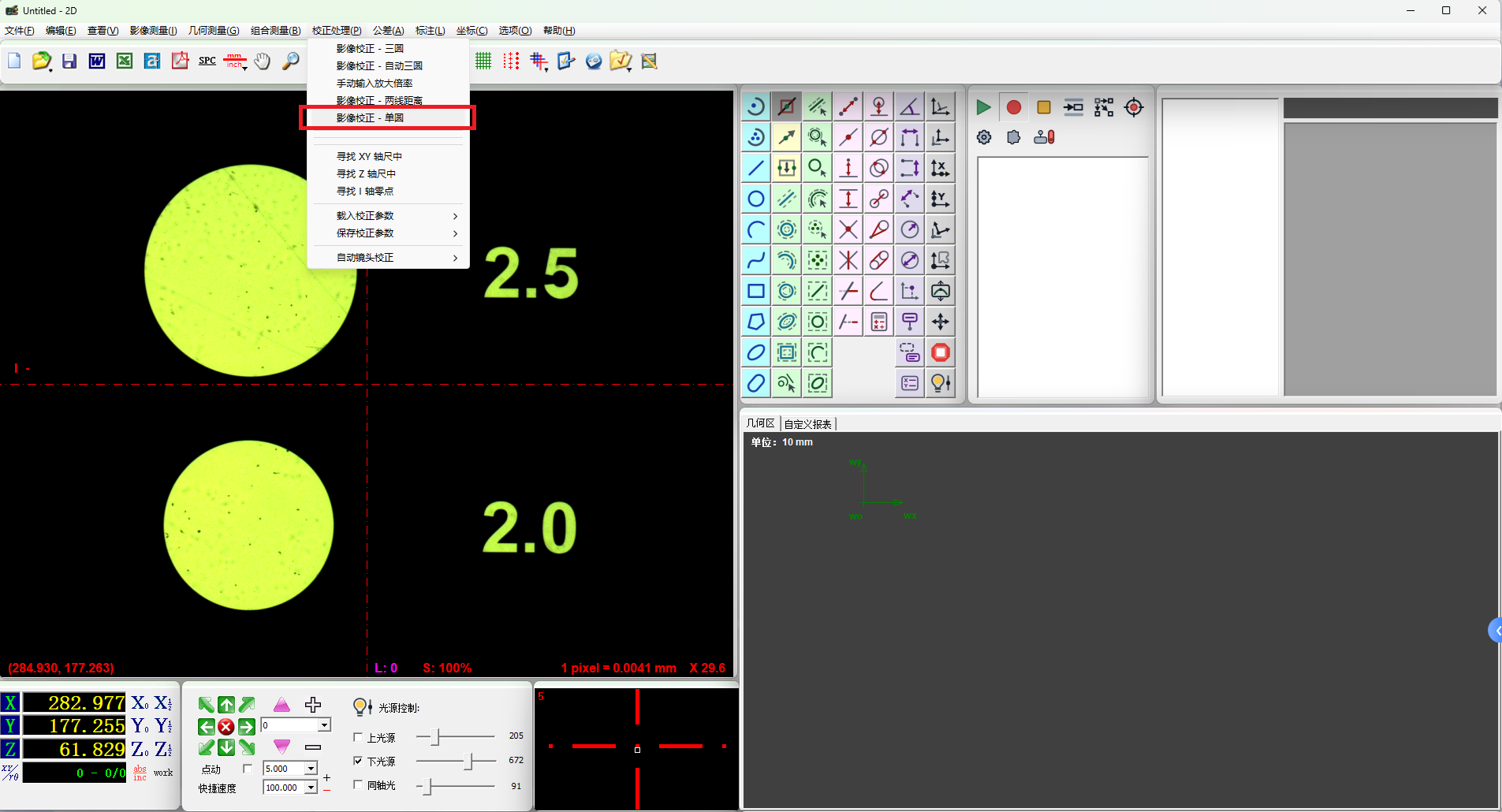
打开功能
点击:
校正处理 → 影像校正 - 单圆
进入单圆校正。
测量标准圆
将已知直径的标准圆放置在影像区域内,并调整焦距,使圆的边缘清晰。
然后在圆上点击鼠标左键一次。
Easson2D 会自动识别并拟合该圆,得到圆在影像中的像素直径。
不需要手动连续取多个点,也不需要点击鼠标右键结束。
输入实际直径
圆测量完成后,软件会弹出输入窗口,并显示当前检测到的圆直径,例如:
圆的直径为 xxx pixel
然后要求输入该标准圆的实际直径。
例如标准圆实际直径为:
10.000 mm
则输入:
10.000
输入单位会跟随当前软件的长度单位。
完成校正
确认实际直径后,Easson2D 会根据:
实际圆直径 ÷ 影像像素直径
自动计算当前影像比例。
新的比例会同时应用到:
- X 方向
- Y 方向
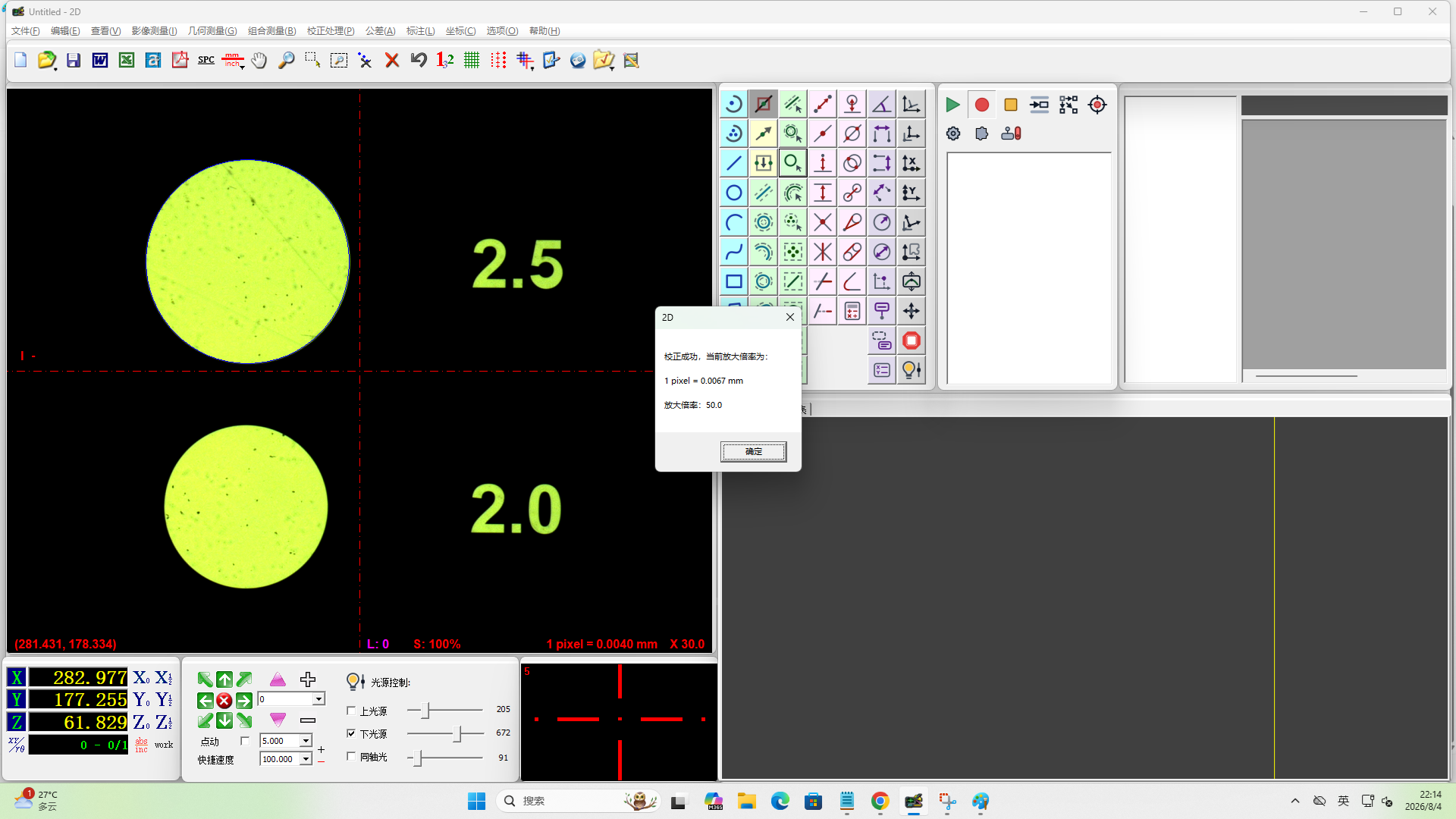
校正完成后,软件会显示当前:
1 pixel = xxx mm
以及对应的放大倍率。
校正结果会立即生效并保存。
基本操作流程
校正处理 → 影像校正 - 单圆 → 放置已知直径的标准圆 → 调整焦距使边缘清晰 → 左键点击圆一次 → 输入标准圆实际直径 → 确定并完成校正
使用建议
进行单圆校正时,建议:
- 使用尺寸准确的标准圆
- 保证圆轮廓完整、清晰
- 校正前先调整好焦距
- 尽量让标准圆位于影像区域内较合适的位置
- 输入的实际直径必须与所使用的标准圆一致
如果需要分别校正 X、Y 两个方向的比例,可以使用"影像校正 - 两线距离"。
如果希望利用影像多个位置综合校正比例,则可以使用"影像校正 - 四圆"。
简单来说:
单圆校正就是测一个已知直径的标准圆,再输入真实直径,由软件自动计算当前影像比例。