平行度
功能说明
平行度用于评定被测元素相对于基准元素的平行偏差。在 Easson2D 中,系统先依据基准元素建立理想平行参考,再计算被测元素上代表点到该参考的距离,并在有效评定长度内取最大值作为平行度结果。
操作步骤
第一步:点击功能按键
点击公差菜单的平行度,弹出几何公差窗体。
第二步:选择元素
在影像区或几何区中选择直线元素:
- 第一个点击的是被测元素
- 第二个点击的是基准元素
第三步:生成标注(可选)
如需生成标注,可在点击确认前勾选生成标注。在影像区或几何区左单击可将标注放置到合适的位置。
计算原理
系统先依据基准元素建立理想平行参考,再求被测元素到该理想平行参考的最大距离。
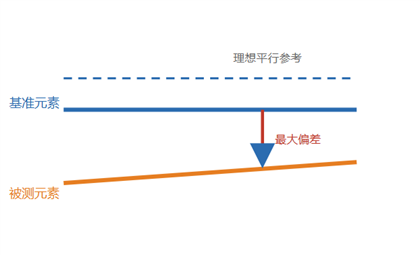
常见分支包括:线对线平行度、面对面平行度、轴对轴平行度(圆柱/圆锥)。
计算公式
设理想平行参考线经过两点 A(x₁, y₁)、B(x₂, y₂),被测线上的代表点为 P(x₀, y₀),点 P 到理想平行参考线的距离为:
d = |(y₂ - y₁)x₀ - (x₂ - x₁)y₀ + x₂y₁ - y₂x₁| / √[(y₂ - y₁)² + (x₂ - x₁)²]平行度 = max(dᵢ)
计算示例(线对线)
已知:
- 基准元素:D1 = (0.000, 0.000),D2 = (20.000, 0.000)
- 被测元素:M1 = (0.000, 5.000),M2 = (20.000, 5.012)
- 评定长度 L = 20.000 mm
第一步:建立基准方向
基准元素由 D1、D2 构成,为水平线,方向为 X 方向。
第二步:建立理想平行参考
通过被测元素起点 M1,保持与基准相同方向:A = (0.000, 5.000),B = (20.000, 5.000),即 y = 5.000。
第三步:计算代表点到理想参考的距离
- M1 = (0.000, 5.000):d₁ = 0.000 mm
- M2 = (20.000, 5.012):d₂ = |5.012 - 5.000| = 0.012 mm
第四步:取最大值
平行度 = max(0.000, 0.012) = 0.012 mm
其他分支说明
- 面对面平行度:根据被测面代表点和拟合平面,计算相对于基准面的最大偏离
- 轴对轴平行度:依据两条轴线端点建立理想平行轴线,求被测轴线到该参考的最大距离
注意事项
- 被测元素和基准元素都必须选择直线元素
- 选择顺序不可颠倒:先选被测元素,再选基准元素
- 标注位置可根据实际需要灵活放置